Virtfusion + ExtraVM = 7 秒、超簡単な Linux インストール!
Virtfusionの @Phill が、Virtfusion とも呼ばれる新しい仮想化管理ユーティリティをリリースしました。
ExtraVMの @MikeA はすでに OVH Gravelines データ センターで Virtfusion を稼働させています。
@MikeA が Virtfusion でプロビジョニングされたテストサーバーをローエンドユーザーに提供してくれたとき、私もワクワクして 1 台手に入れて試してみました。そして、こんな疑問が浮かびました。
— Virtfusion のインストールはどのくらい速いですか?
— Virtfusionは簡単ですか?
— Virtfusion は機能しますか?
ExtraVM で Virtfusion を試すと次のようになります。
ExtraVMでは、「サーバーの管理」をクリックして、新しいウィンドウでVirtfusionを起動します。 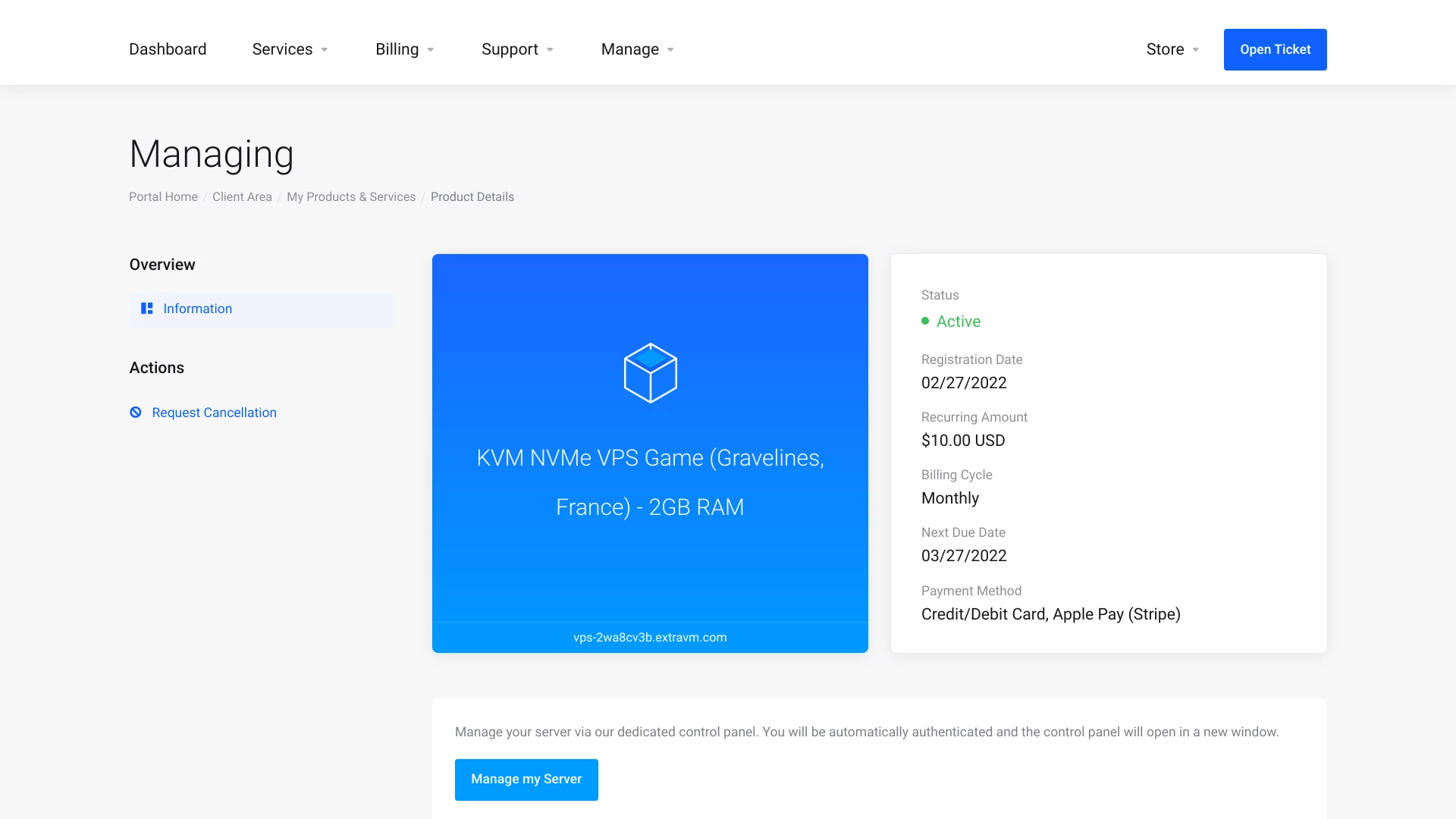
新しく開いたVirfusionウィンドウには、サーバー名を入力できるボックスがあります。また、Linuxオペレーティングシステムの一覧も表示され、そこから選択できます。 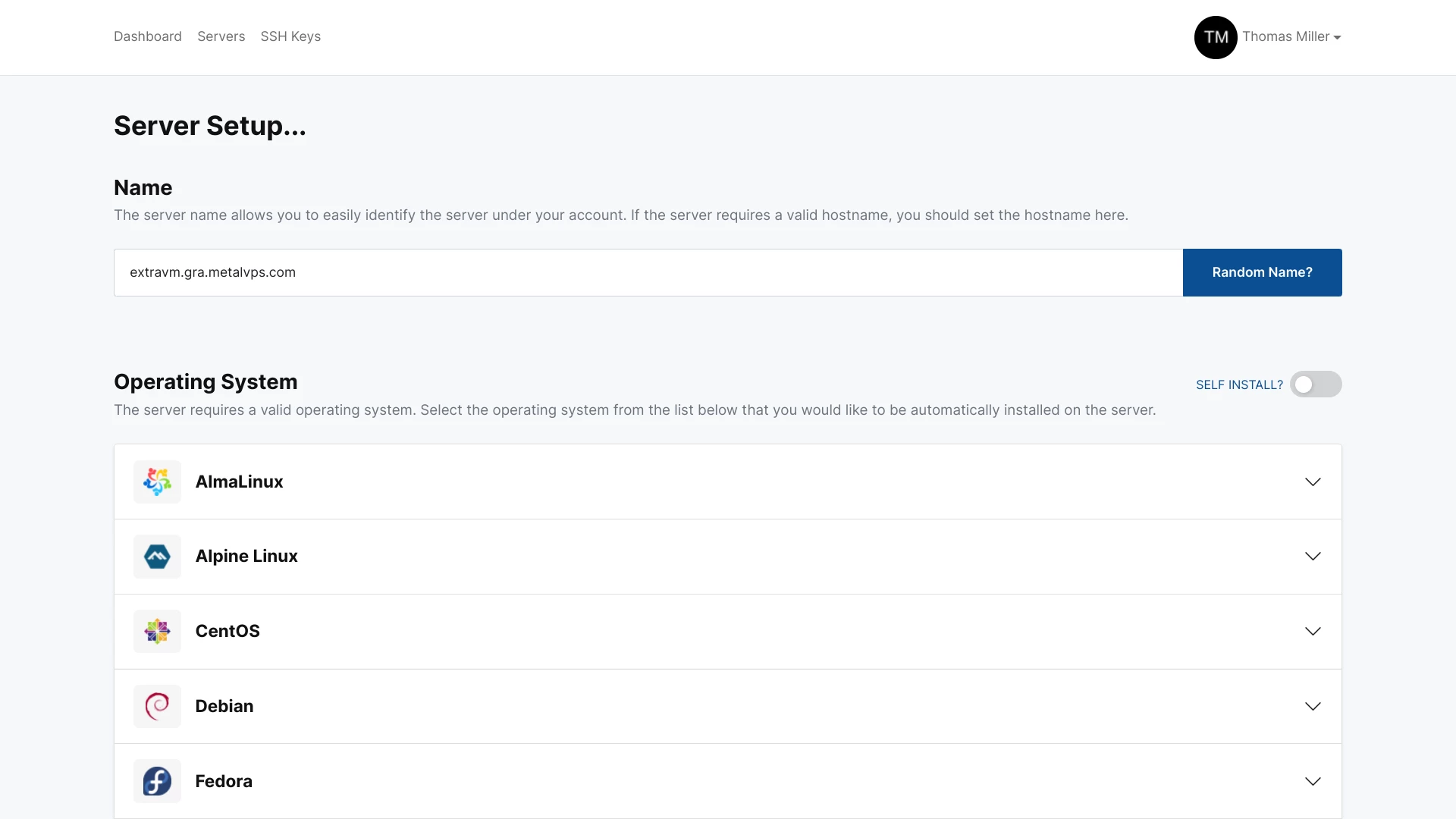
Debian 11をクリックしましょう: 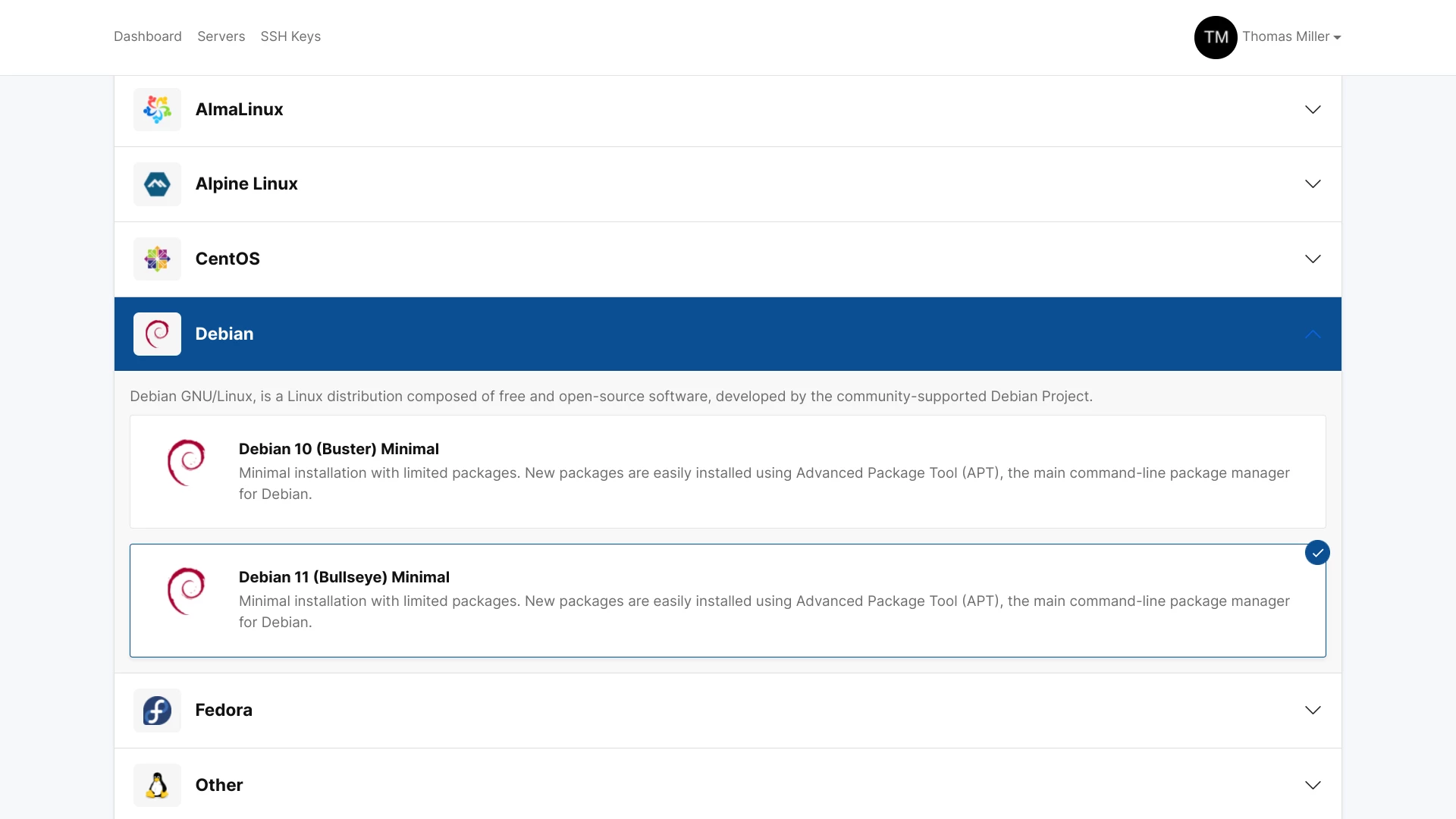
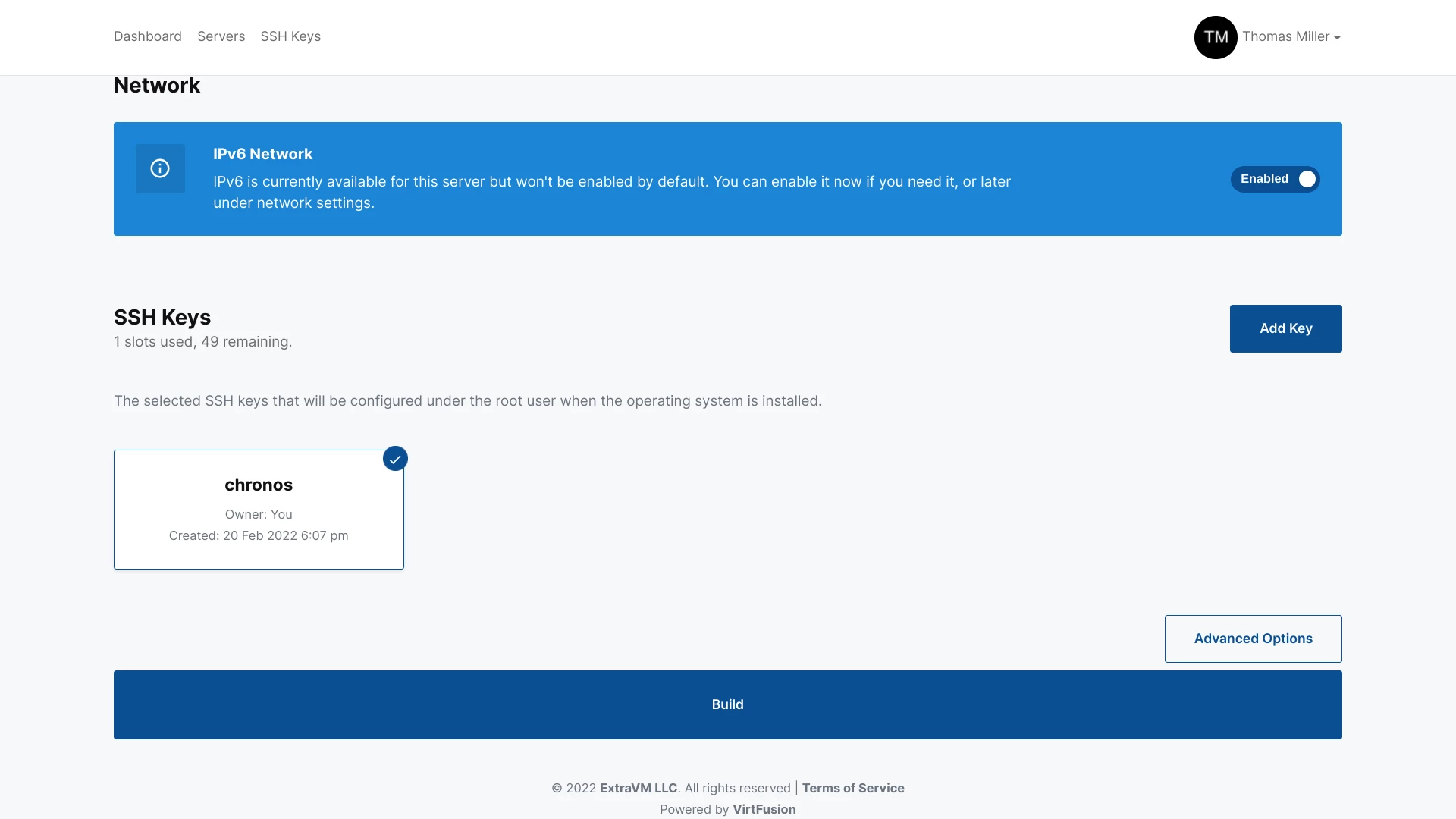
IPv6を有効にし、先ほどアップロードしたSSHキーを選択しましょう。次に、画面下部のビルドバーをクリックします。
Virtfusion はビルド中に進行状況メッセージを表示します。 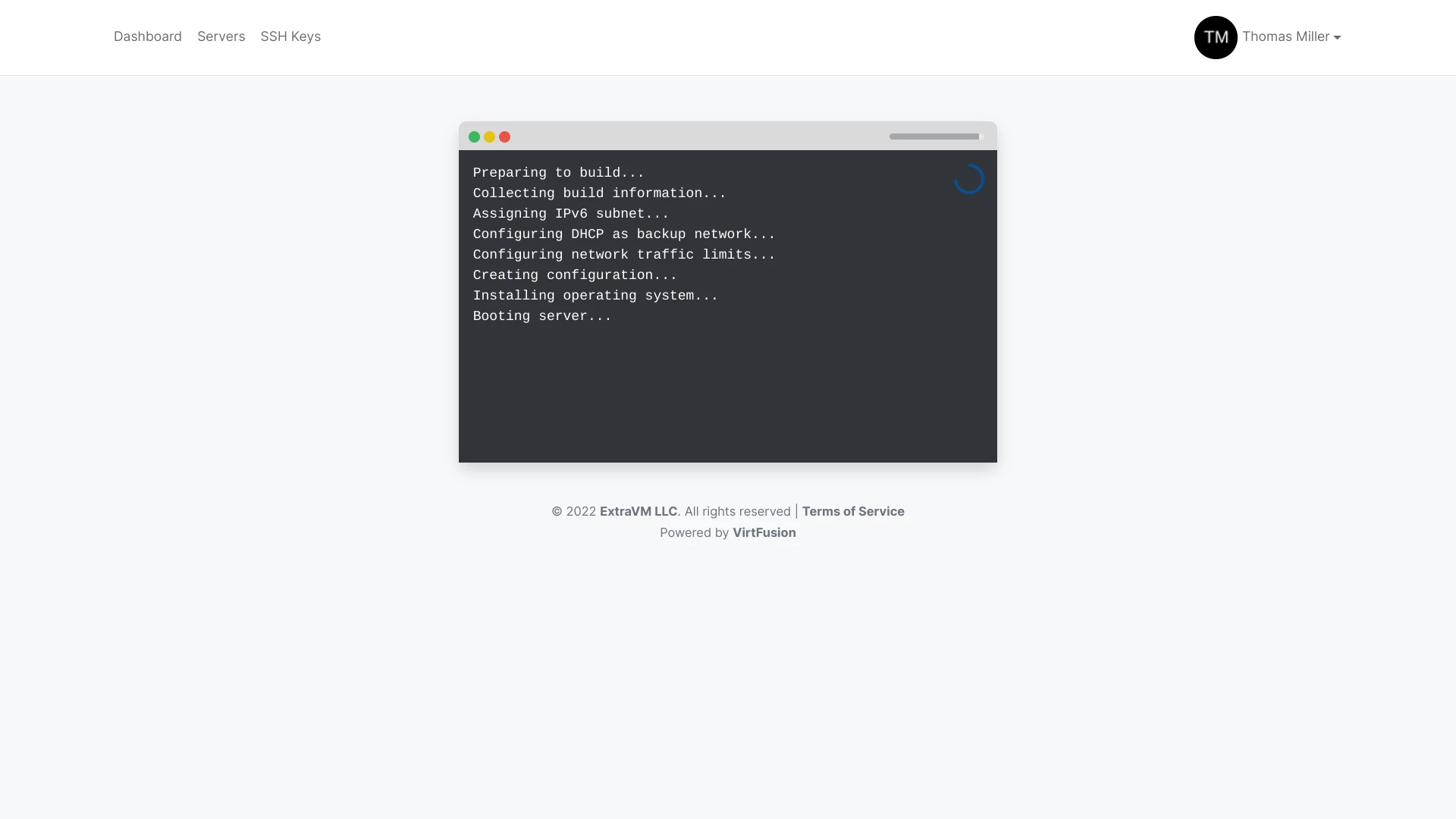
ビルドが完了すると、Virtfusion は現在実行中のサーバーの概要パネルが表示されます。画面上部の右上にある緑色のバーに、Virtfusion のステータスが「実行中」と表示されます。
便利なことに、メモリ使用量とネットワーク トラフィックも表示されます。これらはおそらく、最も頻繁にチェックされる 2 つのサーバー パフォーマンス項目です。
右側の列には、合計メモリ、CPU 割り当て、ストレージ割り当て、トラフィック制限、プライマリ IPv4、作成日などのサーバー パラメータのリストが表示されます。 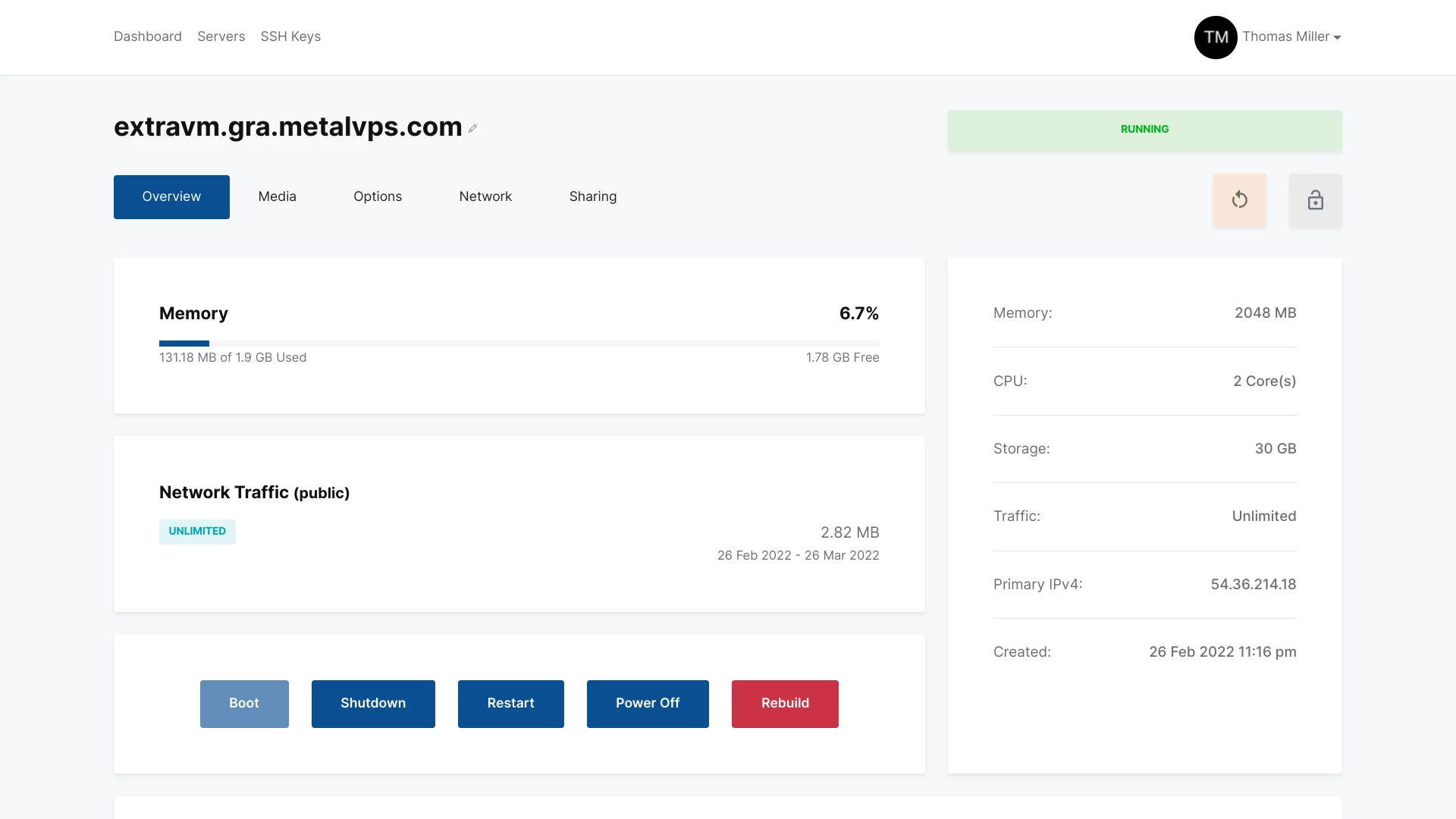
下までスクロールすると、美しいネットワーク トラフィックと CPU のグラフが表示されます。 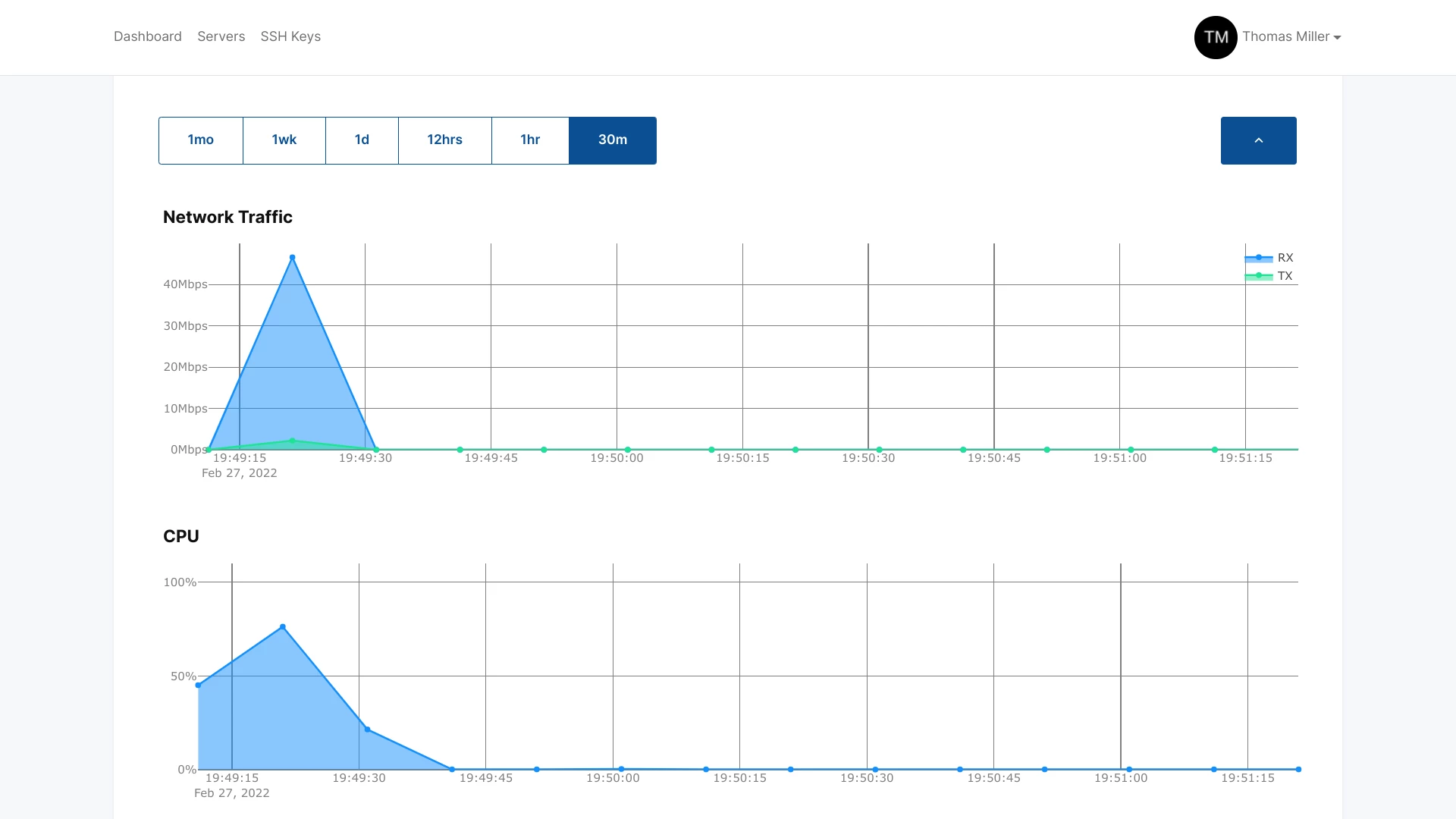
次に、ディスクとメモリの使用状況グラフを確認します。 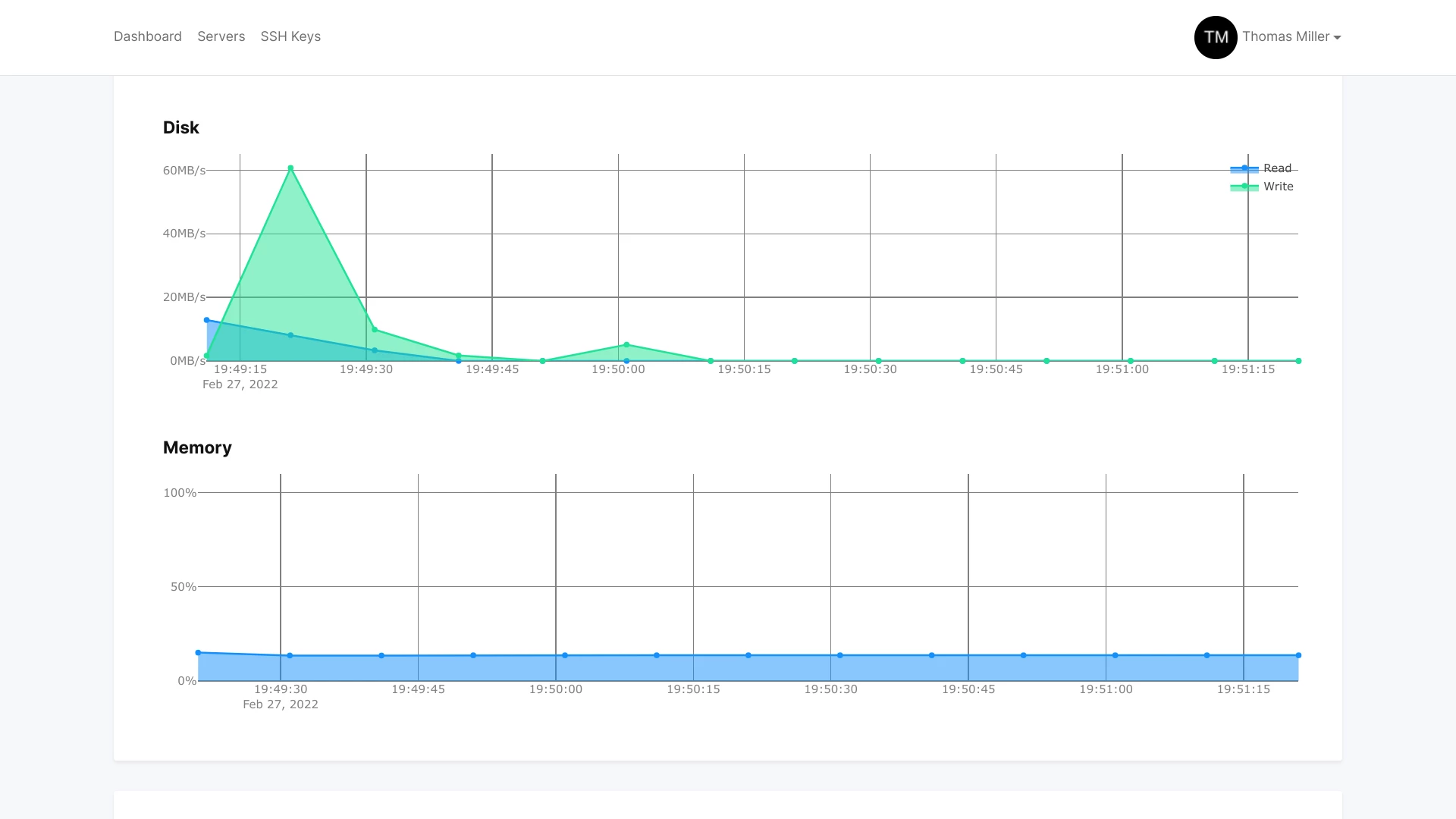
最後に、タスクとそのステータスが分かりやすいリストが表示されます。ビルドのステータスは「完了」です。ビルドにはたった7秒しかかかりませんでした!7秒は速いですね! 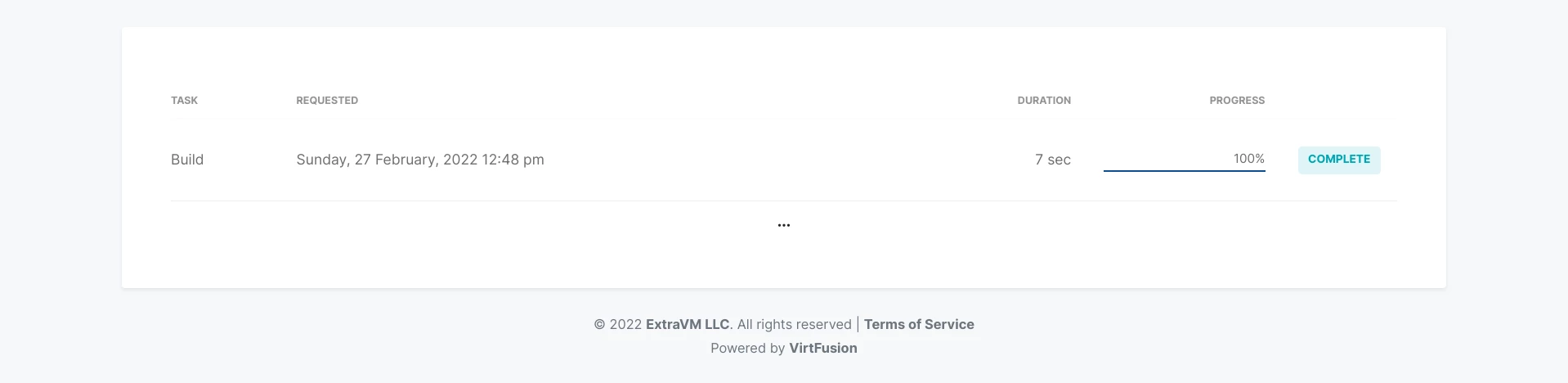
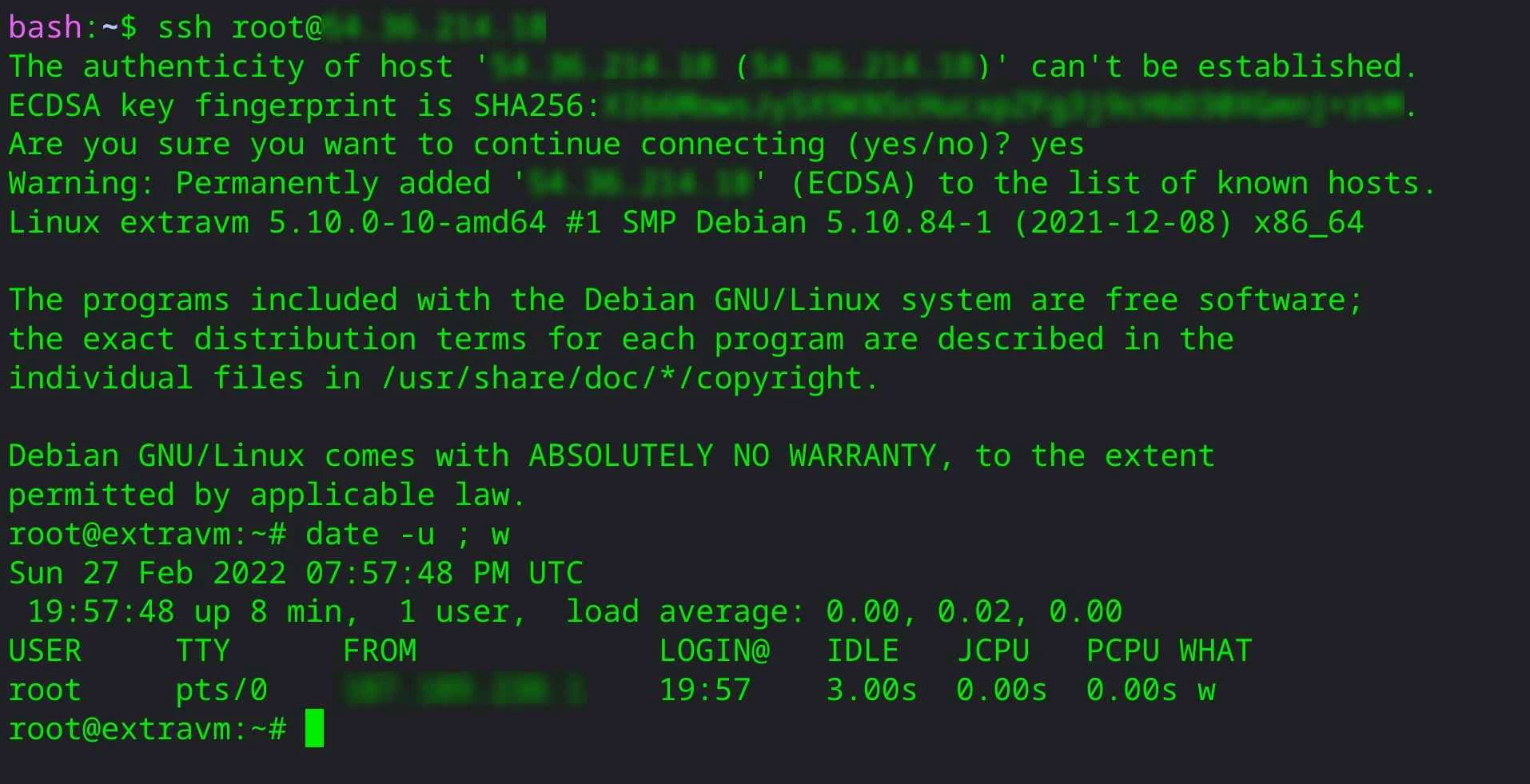
さあ、ログインしよう!やったー!