
Gmailの使い古しの習慣を先延ばしにしてきたら、もう6月。さあ、15秒でできる簡単なステップバイステップの手順で、さっさと使いこなしましょう。
Gmail が始まったとき、カスタム ドメインでメールを設定できるようになったため、当然皆さんもそうしました。
その後、その機能は削除され、使いたければ料金を支払う必要があるが、旧アカウントは旧アカウントのままとされました。しばらくの間、「旧アカウント対応」の Gmail ドメインを販売する人々が活発に活動していました。Gmail の旧アカウントはさまざまなサイズがあったため、25 アカウントまで許可するものもあれば、100 アカウント、さらに価値の高いものでは 1,000 アカウントまで許可するものもありました。もちろん、ドメインを取得したら、[email protected] などのおかしなドメインは使いたくなくなるでしょうが、しばらくの間は、ドメインを追加したり、ドメインのエイリアスを作成したり、複雑な一連の API、ウェブページ、フォームを操作してドメインを追加または切り替えたりするための、無限とも思えるほどのトリックが存在し、その結果、再び [email protected] など、お好きなドメインを使用できるようになりました。私が今考え出したある研究によると、この知力のすべてが社会全体の利益のために活用されていたら、ガンも虫歯も今頃は治っていたはずです。
Google はこれらの穴をひとつずつ塞いでいった。
そしてついに、大きな爆弾が投下されました。Googleがレガシーアカウントの廃止を発表したのです。人々は拳を突き上げ、 訴訟まで持ち上がったほどです。これはかなり馬鹿げた話で、甘やかされた子供を踏みつけているような気分でした。なぜなら、Googleは無料のバラ園を約束したわけではなく、14年以上も無料サービスを提供してくれたのはむしろ親切だったからです(もっとも、Googleは広告収入で儲けています)。
しかし、その後Googleは折れたのです!まあ、それもそのはず。アカウントが純粋に個人利用なら問題ありません。ビジネスで使うなら、料金を支払う必要があります。私の個人的な推測ですが、Googleの社員がGmailに殺到し、家族全員を登録させていたため、一人当たり5ドルも支払わなければならないことに不満を抱いているのではないかと思います。
さあ、いよいよ実際に行動に移す時です!しかも、驚くほど簡単です。書類や厳しい宣誓、クレジットカード番号の入力、もしかしたらDNA検査もあるだろうと思っていましたが、たった4クリックで完了です。手順を見ていきましょう。所要時間は、のんびりしている人なら30秒くらいです。
ステップ1: Gmailにログインします。おそらく何ヶ月も無視していたであろうこのバナーが表示されます。

「今すぐ選択」をクリックします。すると、2つのオプションが表示されます。
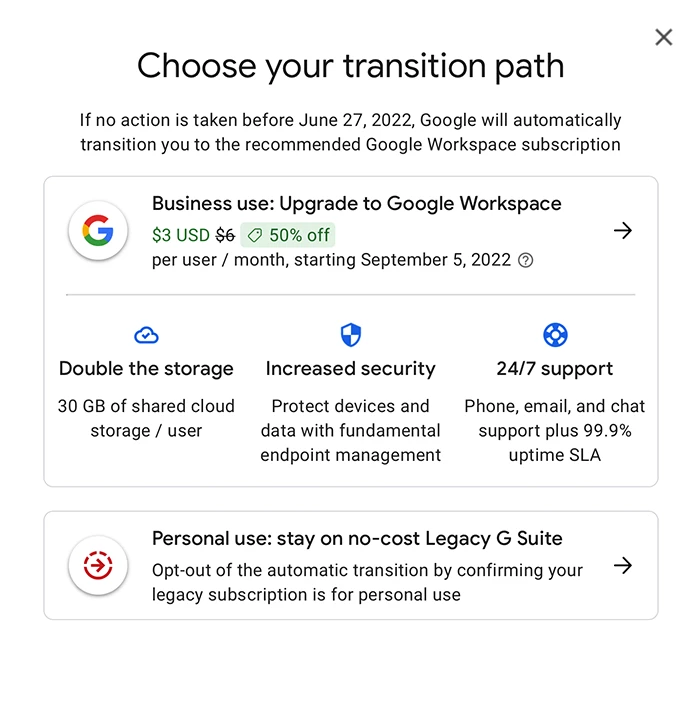
ステップ2:一番下のオプションを選択します。「個人使用」をクリックします。
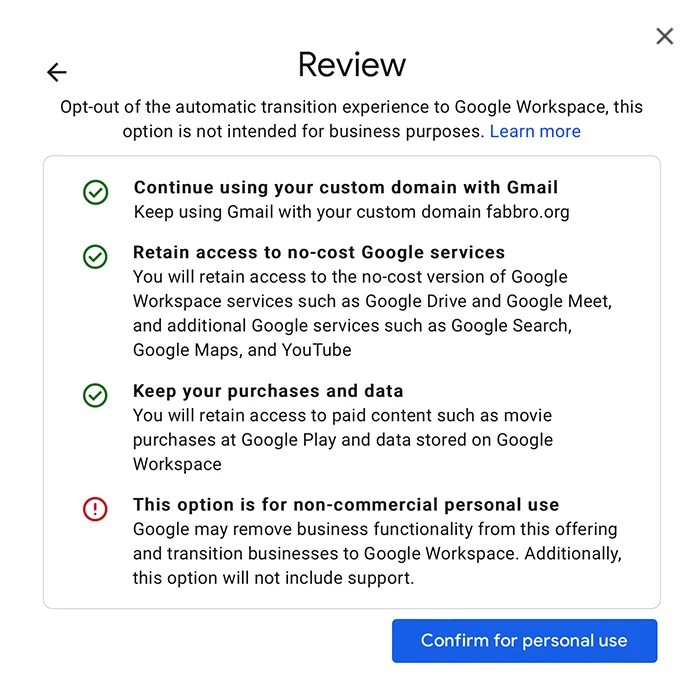
ステップ3:最初のチェックボックスこそが、今回確認したいものです。「個人使用のために確認」をクリックしてください。
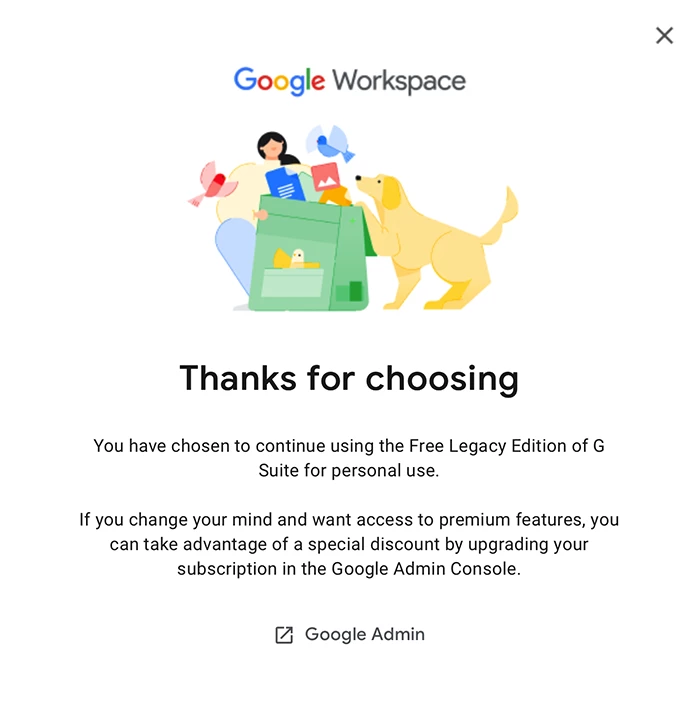
ステップ4:ステップ4はありません。これで完了です!