BackBlaze B2 と rclone で簡単かつ安価なクラウド バックアップを実現!
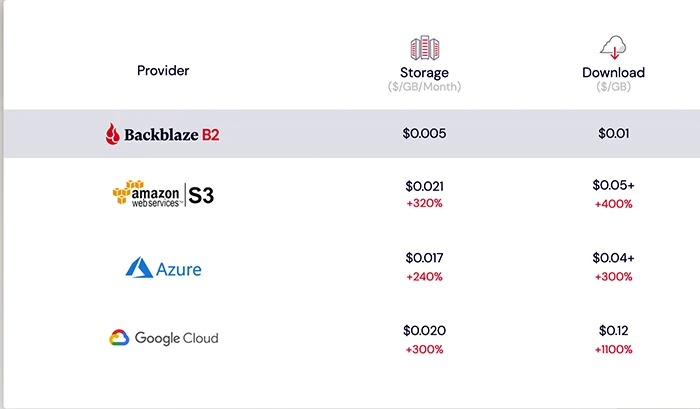
私は長年、BackBlazeのB2クラウドストレージサービスのファンです。料金設定も素晴らしく、非常に分かりやすく、月額1GBあたり0.005ドル、ダウンロードは1GBあたり0.01ドルです。
クラウドバックアップにはB2を使用しています。1GBあたり0.01ドルのダウンロード料金には少し不満がありますが、そのようなダウンロードは稀ですし、もしすべてを復元する必要がある場合でも、1TBあたり10ドルの支払いはそれほど気になりません。小規模な復元であれば、1~10GBの範囲で復元したことがあります。バックアップにはDropboxも使用していますが(下記参照)、十分な容量がないため、私の戦略は次のとおりです。
- Dropbox 2TB – アクティブファイル用 = 最初に使用するバックアップスペース
- B2 = 収まらないものすべて
私はバックアップに非常に優れたソリューションであるrcloneを使用しています。設定手順を見ていきましょう。
ステップ1:B2に登録する
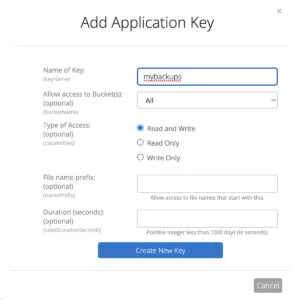
B2にサインアップする必要があります。アカウントを作成したら、「App Keys」に移動してマスターアプリケーションキーを作成し、「Add New Application Key」をクリックします。任意の名前を付け、「Read and Write」に設定します。keyIDとapplicationKeyを必ずメモしておいてください。
ステップ2: バケットを作成する
または、複数のバケット。バケットはファイルを保存する場所です。
重要事項:バケット名はグローバルに一意である必要があります。同じ名前のバケットを2つ作成できないという意味ではなく、他のユーザーのバケットと同じ名前を付けることはできません。そのため、バケットを「バックアップ」と呼ぶのはやめてください。
解決策は 2 つあります。
- バケット名には UUID を使用します。
- バケット名には UUID または同様のプレフィックスを使用します。
例えば、音楽コレクションをバックアップしたい場合、「music」というバケット名は既に使用されているはずです。しかし、541316cd-9333-49a2-aff9-f46d1fc731deは使用されていません。
各バケットに別々のUUIDを使用するか、1つを選択してプレフィックスとして使用することで、バケットの名前を次のようにすることができます。
- 541316cd-9333-49a2-aff9-f46d1fc731de-ファイル
- 541316cd-9333-49a2-aff9-f46d1fc731de-音楽
- 541316cd-9333-49a2-aff9-f46d1fc731de-写真
など。バケット名は最大50文字まで使用できます。v4 UUIDとダッシュで38文字なので、残り12文字で使用できます。
ステップ3: rcloneをダウンロードする
Debian システムでは、これは「apt install rclone」であり、使用しているディストリビューションのパッケージ マネージャーで見つけられるはずです。
ステップ4: rcloneのセットアップ
rclone 用に B2 を設定する必要があります。rclone は驚くほど多くのクラウドストレージサービスをサポートしています。実際、この記事の執筆時点では 35 種類ものサービスがサポートされています。Google Drive、One Drive、Pcloud、ローカルディスク、Hubic、1Fichier、そしてご自身の SFTP または FTP アカウントまで、あらゆるサービスがサポートされています。SugarSync さえもサポートされています。まだ SugarSync を使っている人はいるのでしょうか?
 # rclone 設定

n) 新しいリモコン
d) リモートの削除
r) リモートの名前を変更する
c) リモートコピー
s) 設定パスワードを設定する
q) 設定を終了する
e/n/d/r/c/s/q> n
名前> b2backup
構成するストレージのタイプ。
文字列値を入力してください。デフォルト値("")を入力するには、Enter キーを押します。
以下の数字を選択するか、独自の値を入力してください
1 / 1ファイル
\ "ファイル"
2 / 既存のリモートのエイリアス
\ "エイリアス"
3 / Amazonドライブ
\ "アマゾンクラウドドライブ"
4 / Amazon S3準拠ストレージプロバイダー(AWS、Alibaba、Ceph、
   Digital Ocean、Dreamhost、IBM COS、Minio、Tencent COS など)
\ "s3"
5 / バックブレイズ B2
\ "b2"

ストレージ> 5
** b2 バックエンドのヘルプについては、https://rclone.org/b2/ を参照してください **

アカウントIDまたはアプリケーションキーID
文字列値を入力してください。デフォルト値("")を入力するには、Enter キーを押します。
アカウント>
この時点で、アプリケーション キー ID とアプリケーション キーを入力します。
アカウント> 12345
アプリケーションキー
文字列値を入力してください。デフォルト値("")を入力するには、Enter キーを押します。
キー> 12345
リモート削除時にファイルを完全に削除し、それ以外の場合はファイルを非表示にします。
ブール値(trueまたはfalse)を入力してください。デフォルト値(「false」)の場合はEnterキーを押してください。
ハード削除> 真
詳細設定を編集しますか? (y/n)
y) はい
n) いいえ(デフォルト)
はい/いいえ
リモート設定
--------------------
[テスト]
アカウント = 12345
キー = 12345
ハード削除 = true
--------------------
y) はい、OKです(デフォルト)
e) このリモコンを編集する
d) このリモコンを削除する
年/月/日>年
現在のリモコン:

名前タイプ
==== ====
b2バックアップb2
q を選択して設定を終了します。/root/.config/rclone/rclone.conf を見ると、新しい設定ファイルが作成されていることがわかります。私はroot権限で実行していますが、rclone は非特権ユーザーでも実行できます。
ステップ 5: バックアップ!
バックアップは簡単です。私が使用するコマンドは次のとおりです。
/usr/bin/rclone –transfers 16 –bwlimit 07:00,1000k 23:00,0 同期 /my/files 541316cd-9333-49a2-aff9-f46d1fc731de-files
詳しく見てみましょう:
–transfers 16:最大16個のファイルを同時にアップロードできます。小さなファイルがたくさんあり、複数のファイルを同時に転送することで処理が高速化されることが多いです。
–bwlimit 07:00,1000k 23:00,0:この難解なコマンドは、「午前7時から最大1000KB/秒の帯域幅を使用する。午後11時からは無制限の帯域幅を使用できる」と言っている。つまり、日中は回線を独占しないが、夜間は100%使用できるということだ。
sync:これはコマンドであり、その後にローカル ディレクトリとバケット名が続きます。
B2バケットの設定を確認し、必要な保持期間を決めてください。Syncは「同期」と作成/削除/更新を行いますが、バケットで古いバージョンを保持するように設定している場合は、B2が自動的にそれらも保持します。ただし、古いバージョンの保持期間を長く設定しすぎて、20TBという巨大なボリュームになってしまうことのないように注意してください。
オプション: B2 CLIツールをダウンロードする
rclone 自体は、バックアップ以外にも多くの機能を備えています(バケット内のファイル一覧を表示するには「rclone ls」を実行してください)。ただし、バケットの一覧表示、作成、削除などを行いたい場合は、B2 CLI ツールが役立つかもしれません。
こちらにアクセスして、お使いのOS用のものをダウンロードしてください。/tmpディレクトリに保存し、以下の手順に従ってください。
 mv /tmp/b2-linux /usr/local/bin/b2
chmod 755 /usr/local/bin/b2
たとえば、バケットを一覧表示するには、次のようにします。
b2 バケットリスト | ソート -k 2